切换界面风格
Tube版本:1.4.20.26
App版本:1.3.114
控制卡型号:RT255x / RT245x / RT245x-P / MT244x / PT242x / DT243x / AMC251x / AMC241x
绘制零件
功能简介:TubeStudio自带的绘图软件,通过填写管材相关参数,生成对应的加工零件。
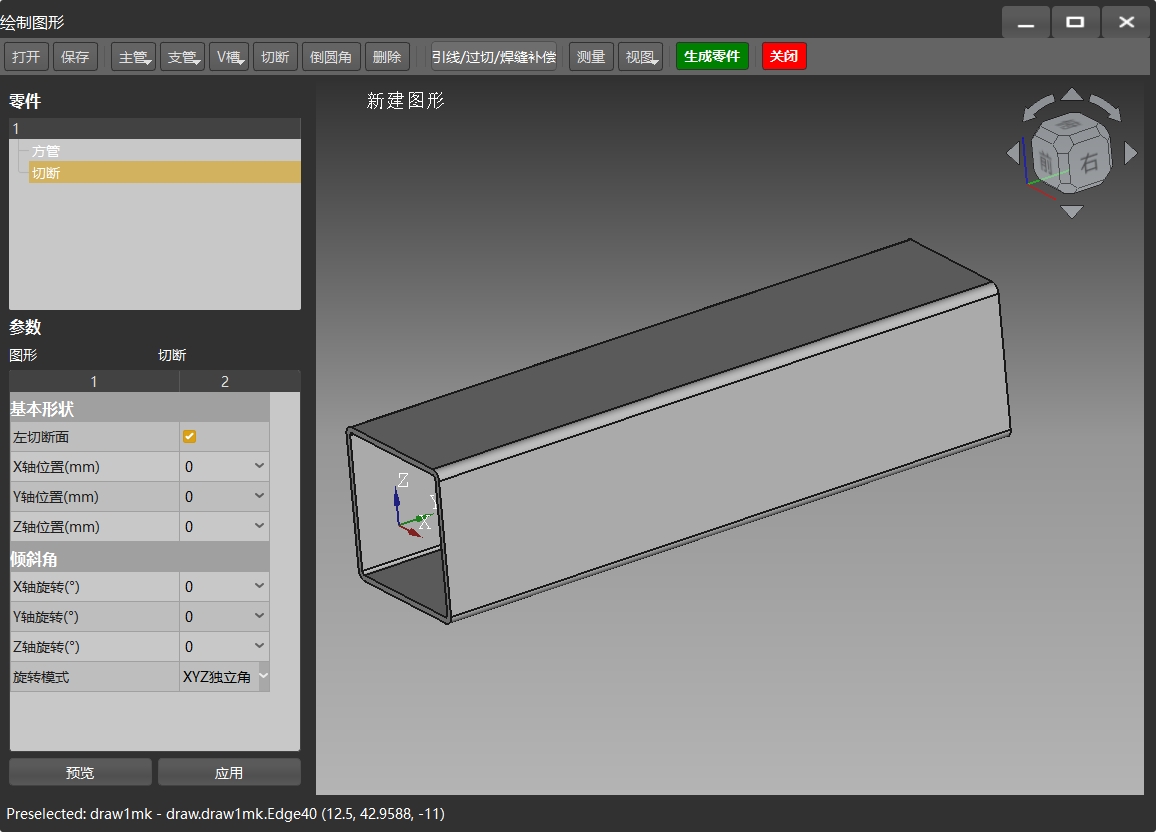
1、绘制主管(必选)
主管是指待切割的管材原材料的类型。软件提供的类型有圆管、方管、腰管、多边形管、椭圆管、角钢、槽钢、扁铁、还支持外部绘制的CAD管材截面,点击应用完成主管绘制。
2、绘制支管(可选)
支管指的是在主管管面上进行拉伸切除,选择对应的形状、位置、角度来生成孔。软件提供圆形、矩形、腰形、多边形、椭圆形、切断、圆头、方头倒角、弯头,支持外部绘制的CAD孔,点击应用完成支管绘制。
3、绘制V槽(可选)
V槽主要用于管材折弯,选择折弯类型、拼接类型、角度进行加工,软件提供的丰富的折弯类型:尖角V槽、左侧、右侧90°V槽、圆角V槽、底部切除V槽、释放孔V槽、包围圆V槽、嵌入圆弧V槽、圆管圆角V槽、弯管等,点击查看详细教程。
4、绘制切断线(可选)
切断线用于管材端面的平切、斜切口,点击应用后完成绘制。
5、绘制倒圆角(可选)
倒圆角可以消除尖锐的边角,选择边角的位置、半径,点击应用完成绘制。
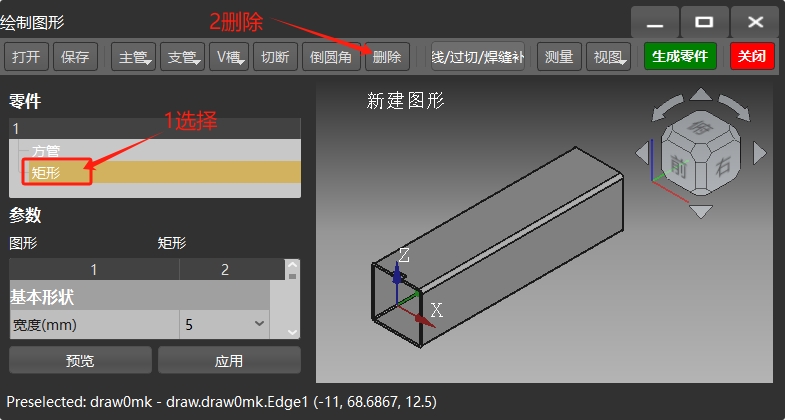
6、删除(可选)
可删除多余的支管、V槽、切断线、倒圆角。
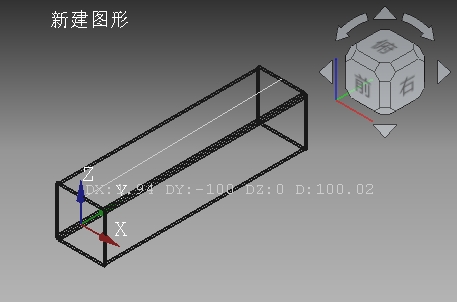
7、测量
选择两个点的位置,系统自动测量点到点的长度距离。
8、打开与保存
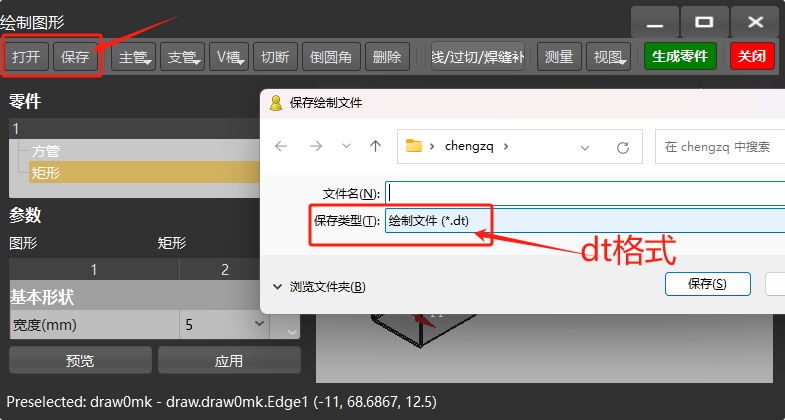
零件绘制完成后,可选择单独保存该绘制的参数(*dt)格式,方便下次打开再次绘制。
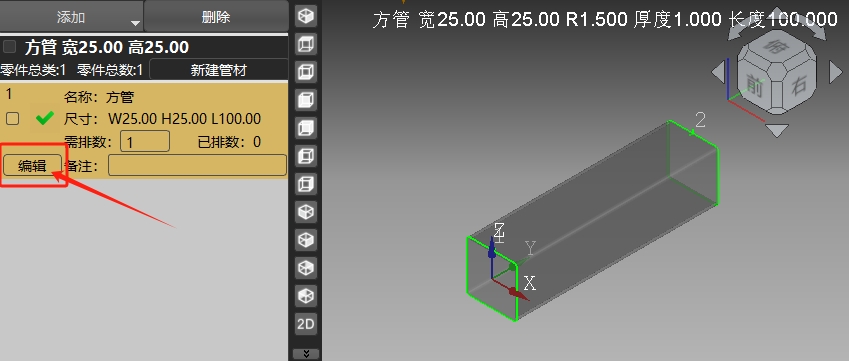
9、编辑
图形绘制完成,点击生成零件后,返回加工主界面。
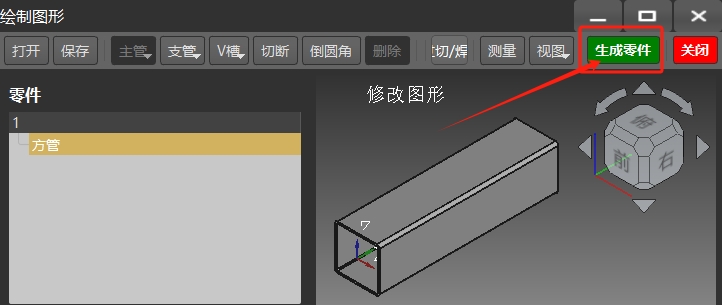
在加工界面,可点击编辑返回到绘图界面修改。