切换界面风格
高创伺服Z相回原设置
一、在辅助安装包中打开总线配置文件

二、打开文件AStepTech_ECatConfigToolsV3,双击点开应用文件AstECatTo.exe

三、点击上方连接按钮,输出栏打印通讯连接成功,表示通讯完成

四、双击打开 IO – Configuration, 右键单击EcMaster ,点击扫描设备

五、提示是否开始扫描,选“是”

六、 扫描结束,EcMaster 下方显示扫描到的驱动器文件名称及个数,点击“否”

七、点击扫描到的驱动器文件名称,选Process Data,在按图中顺序操作即可
1.1) ①点击Outputs;②勾选0x1602、0x1603;③点击0x1600;④在PDO Content(0x1600)一栏内右键点击,点Add

1.2) 点击Add后,①Index(hex)一栏中填0x60B8,②Data Type点击下角标找到“UINT”,点击ok
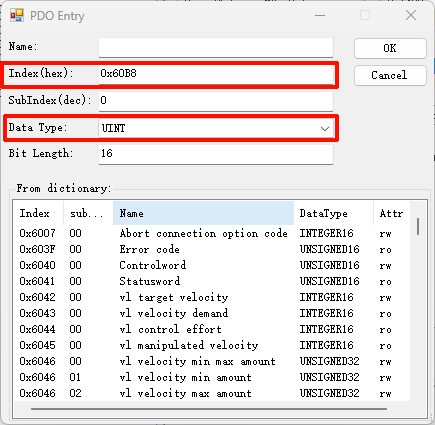
2.1) ①点击Inputs;②勾选0x1A02、0x1A03;③点击0x1A00;④在PDO Content(0x1600)一栏内右键点击,点Add

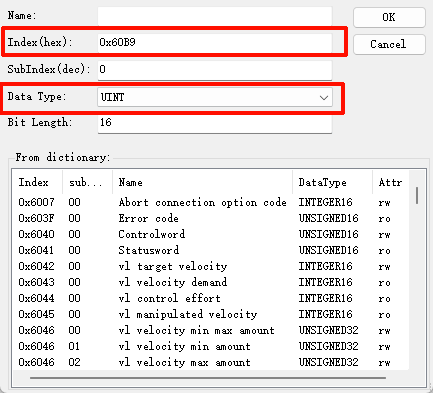
2.2) 点击Add后,
0x60B9:①Index(hex)一栏中填"0x60B9",②Data Type点击下角标找到“UINT”,点击ok
0x60BA:①Index(hex)一栏中填"0x60BA",②Data Type点击下角标找到“DINT”,点击ok
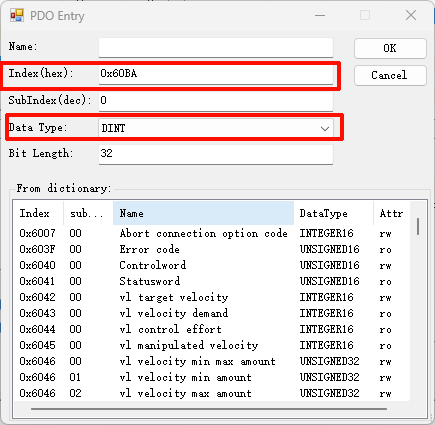
八、配置完成后,点击“总线参数”,选择“在线生成配置文件”,点击断开连接

九、 打开TubeStudio上位机软件,进入设置-单个轴配置,配置机械原点归零,勾选“使用Z相信号”

十、回原点,点击单轴回原点,显示“回机械原点/清零完成”表示设置完成
