切换界面风格
视觉教程
视觉界面,如下所示:
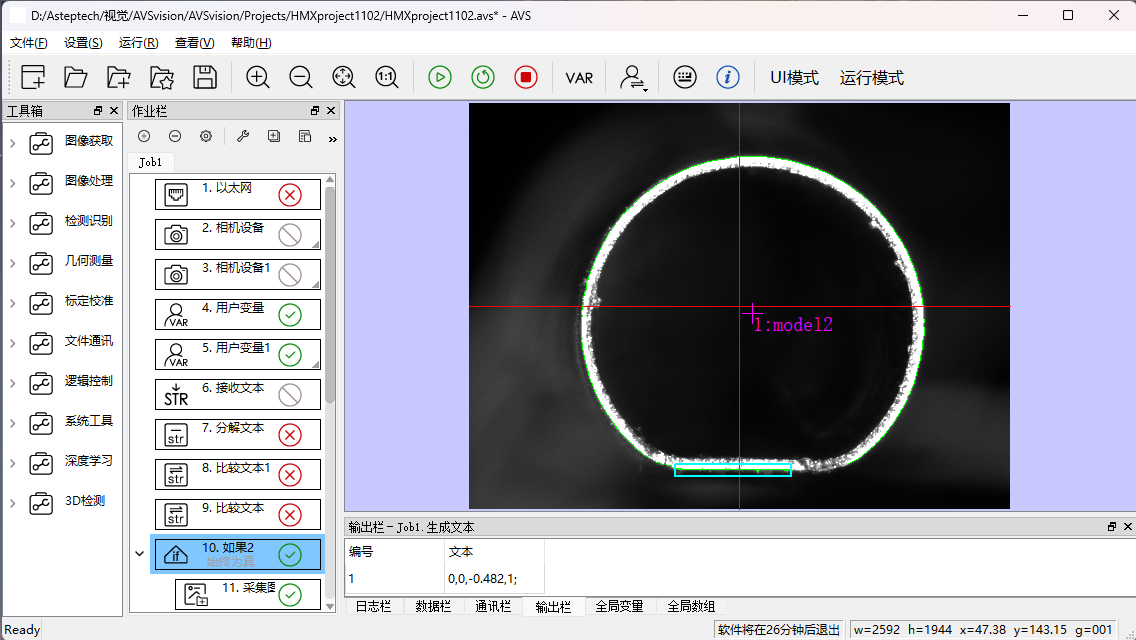
一、软件安装
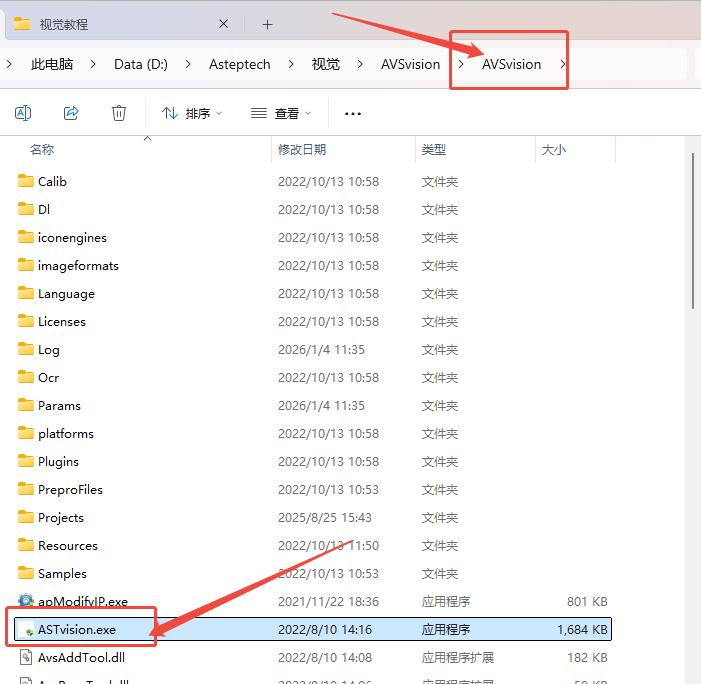
- 打开AVSvision文件夹;
- 将AVSvision.ese发送到桌面快捷方式,双击打开即可。
二、导入作业程序。
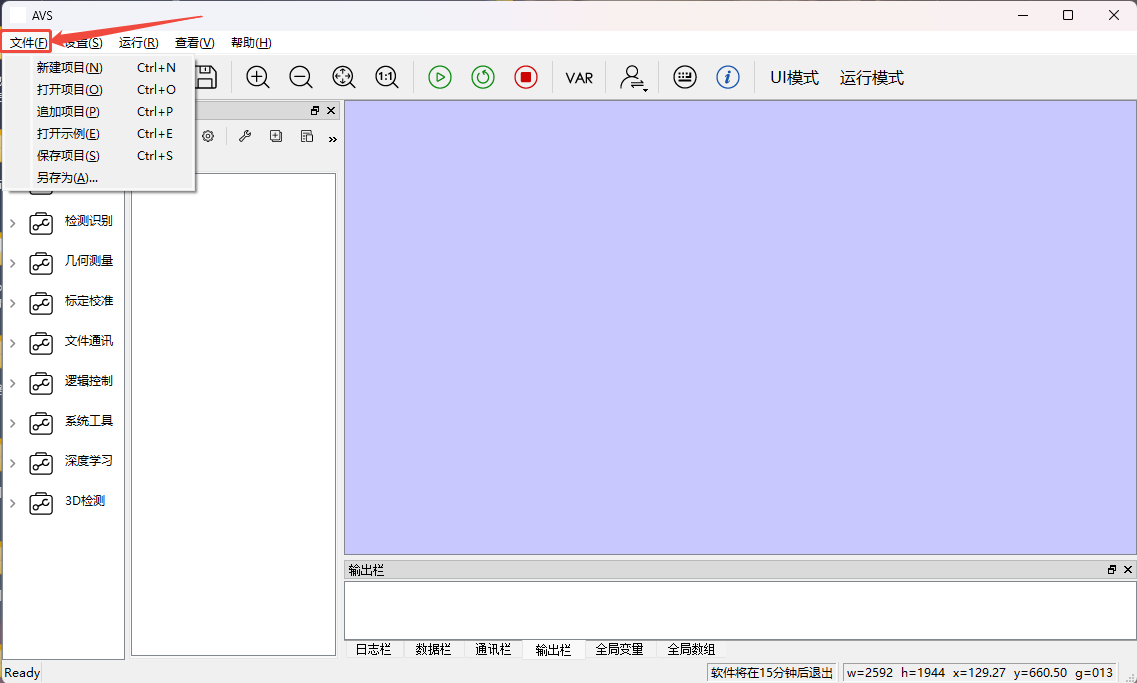
- 点击左上角文件,打开项目;
- 文件路径必须是软件安装路径Projects文件中的程序,尾缀为acs。
三、界面设置(使用于多相机)

- 点击左上角设置;
- 打开界面设置,选择对应的窗口数量。
四、作业栏
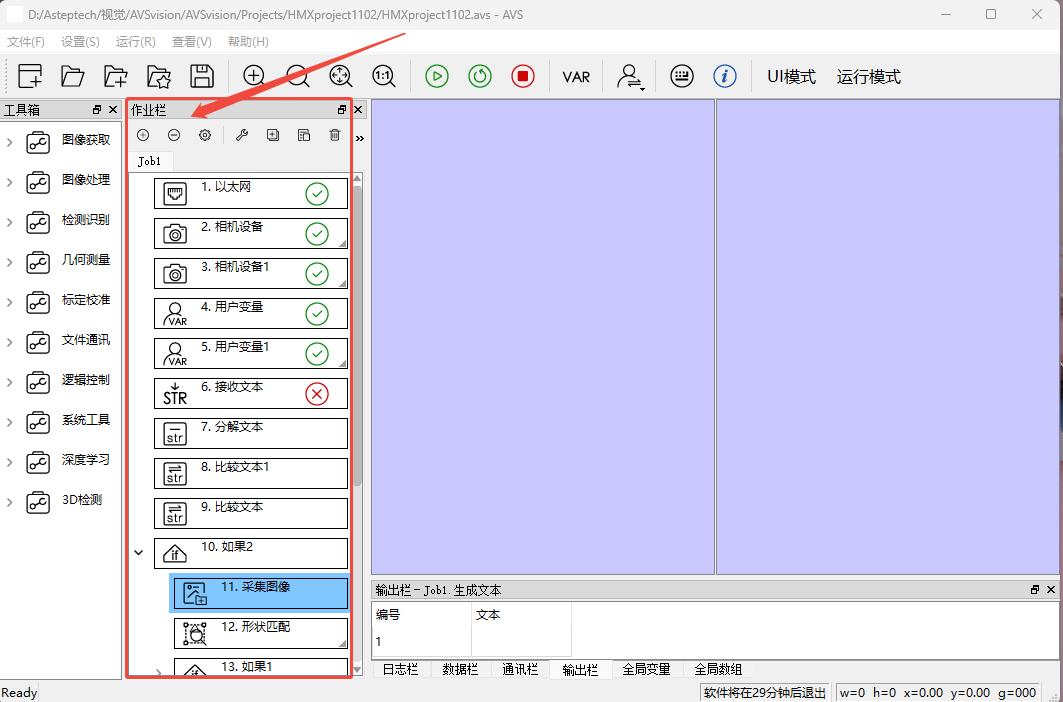
以太网
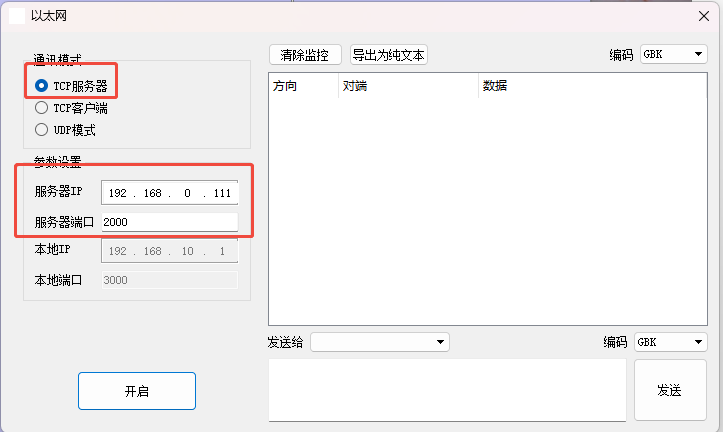
1.1设置通讯模式为TCP服务器
1.2服务器IP为电脑主机与控制卡通讯的IP,端口号2000.
1.3点击开启。
相机设备
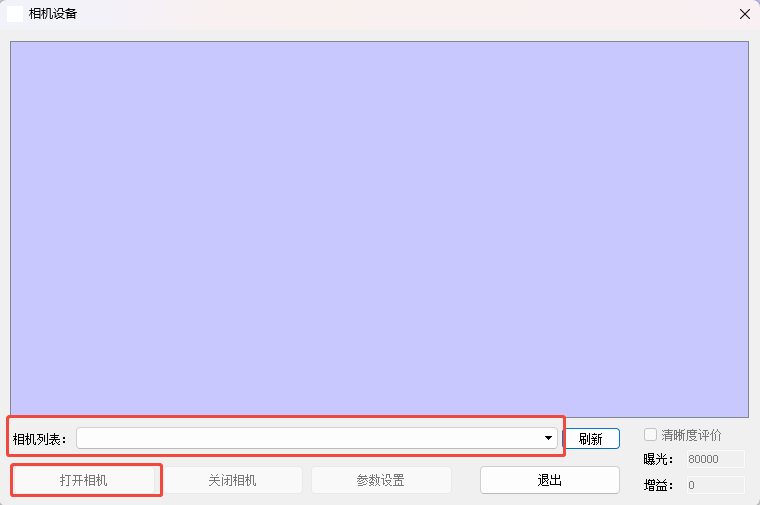
2.1点击下拉,选择相机名称,点击打开相机即可。
2.2若相机列表为空,需检查相机通讯是 否正常或IP是否设置正确(相机有独立网口,IP需要设置)。
用户变量
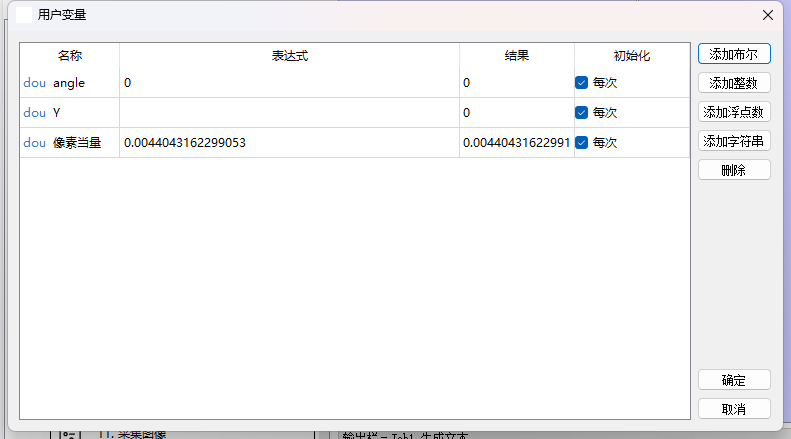
3.1名称为变量名称,程序运行时可以直接调用;
3.2表达式为用户实际填写数值。
采集图像
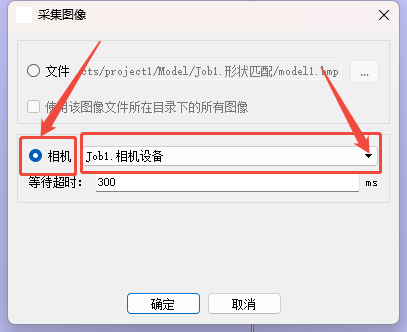
4.1选择采集方式为《相机》;
4.2下拉选择指定相机设备名称。
形状匹配
5.1双击形状匹配,在基本设置界面,可选择拍照识别区域

5.2参数界面
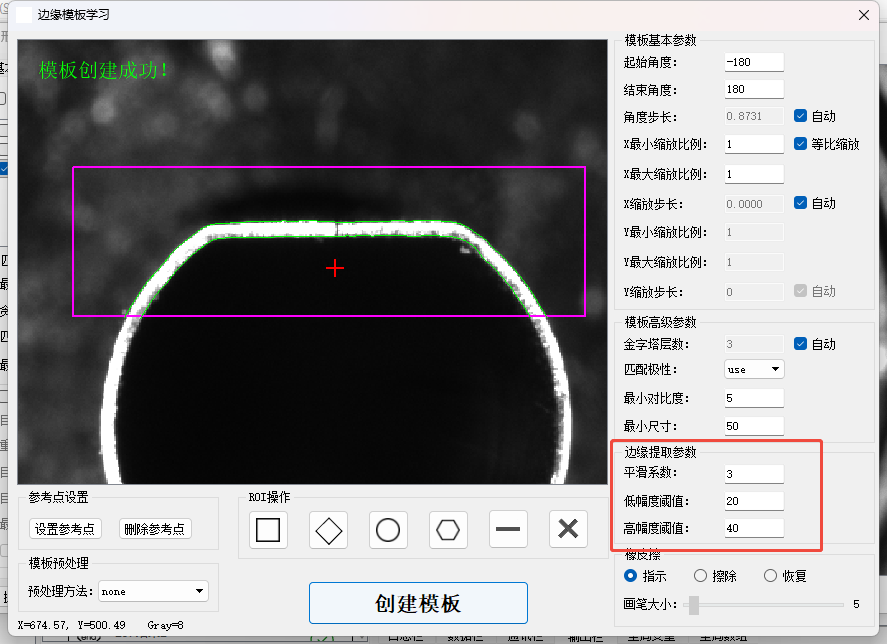
5.2.1边缘模版学习
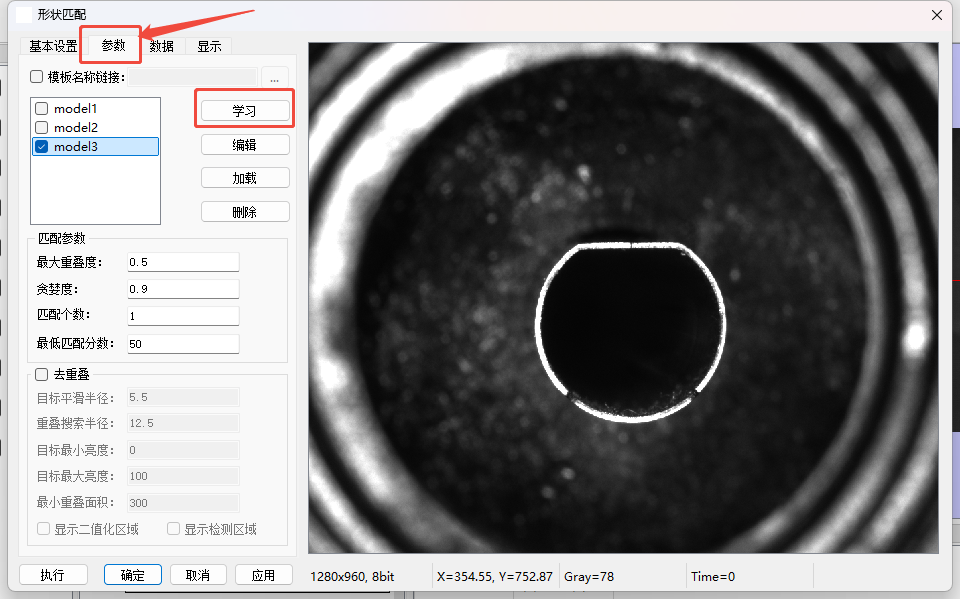
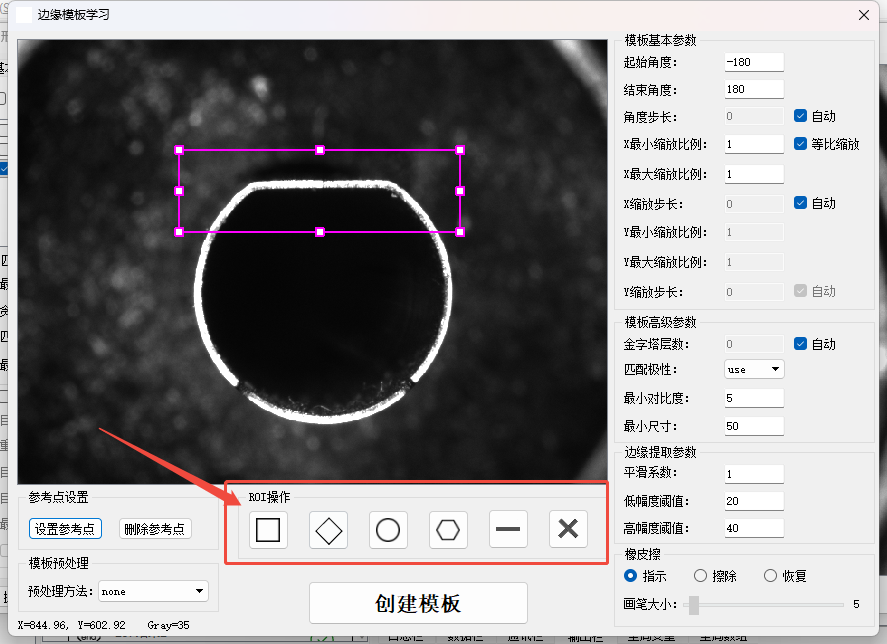
5.2.2ROI操作
1、选择指定形状,框选需要识别的特征。
2、点击创建模版,鼠标放大图形,查看识别边缘效果。
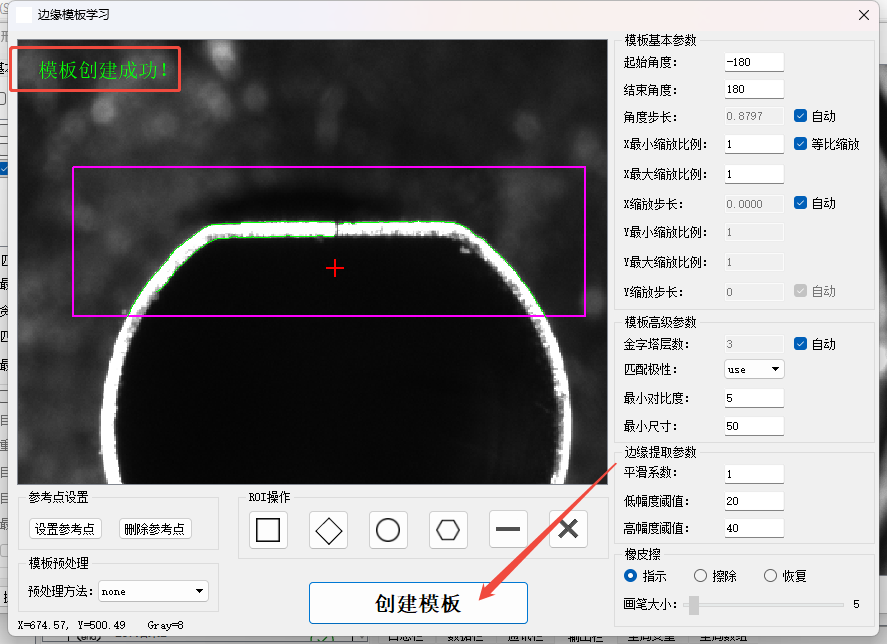
3、若边缘线段不连贯或识别不出,可在边缘提取参数设置中修改平滑参数与阈值;平滑主要是让线段过渡更加连贯,设置好后再次点击创建模版。
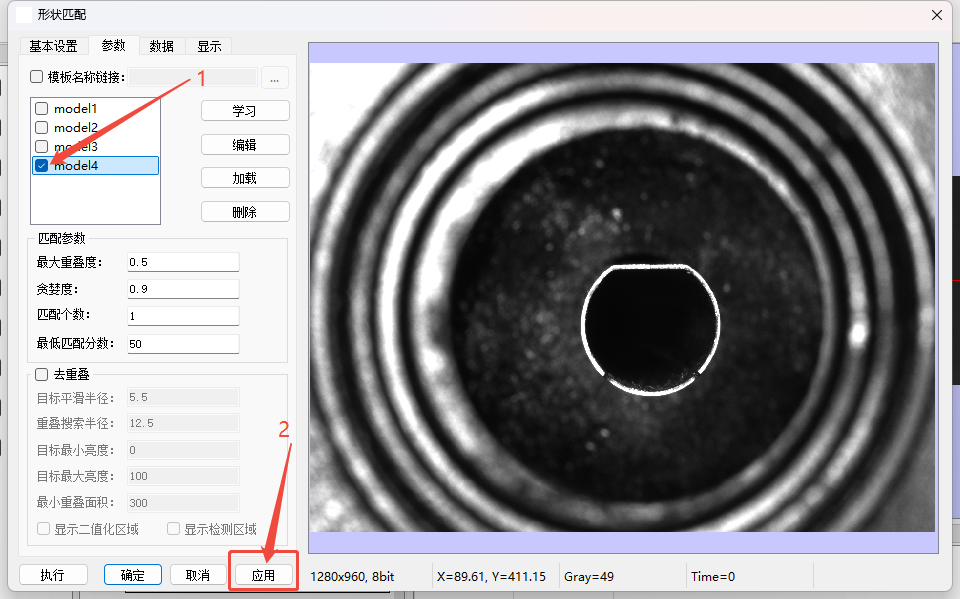
4、模版创建成功后,关闭当前界面,选择需要识别的模版名称,点击应用,关闭当前界面。
检测直线
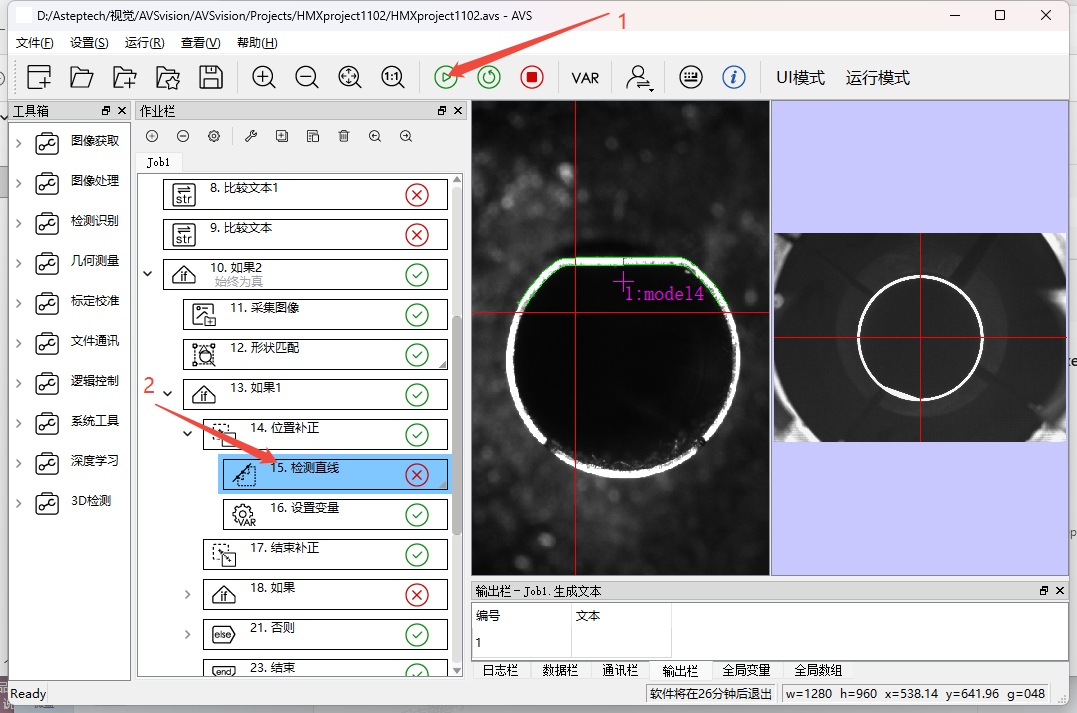
1、执行单次拍照,确认模版拍照完成。
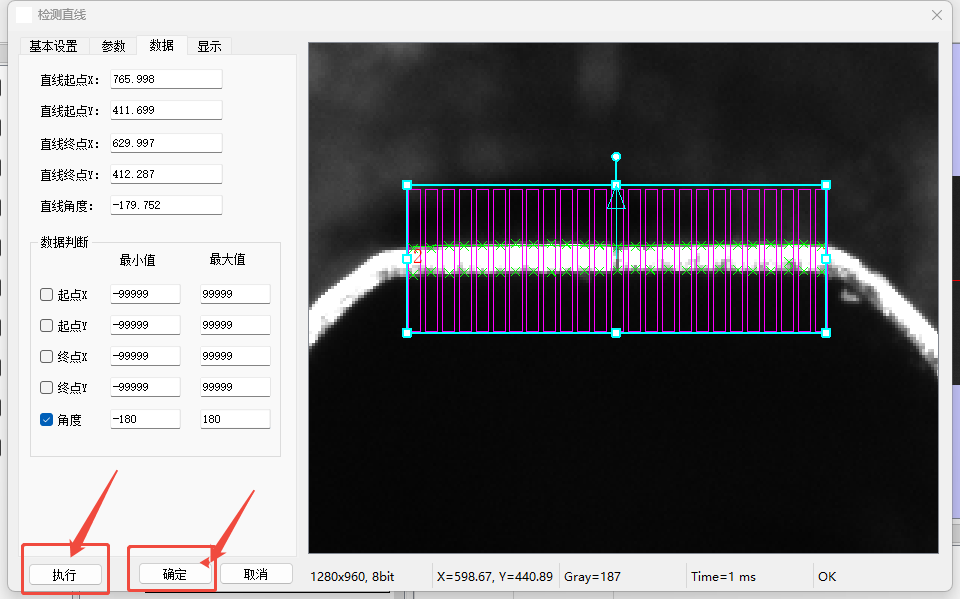
2、双击打开检测直线,如下所示:
3、在基本设置中,选择直线段识别
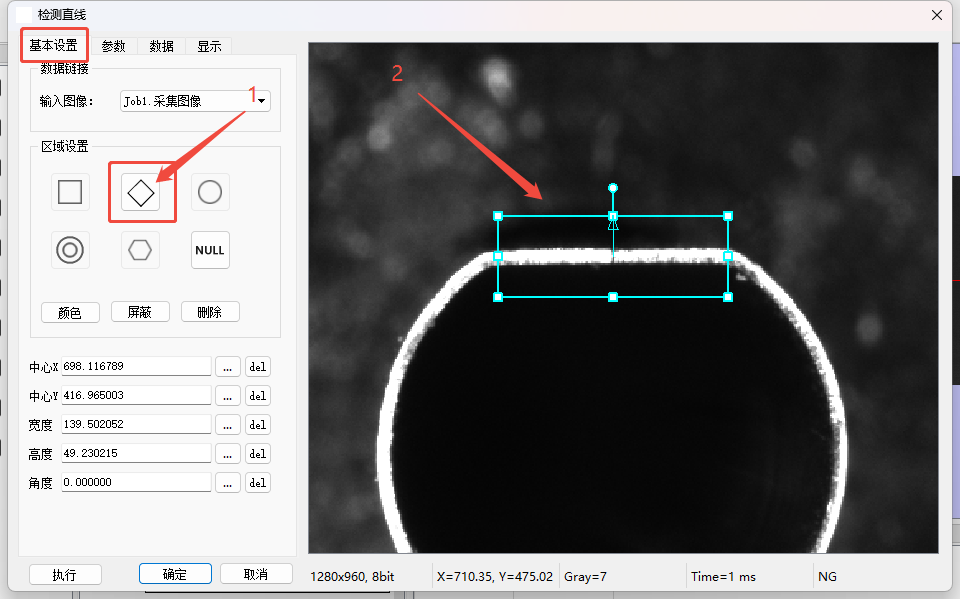
- 若识别角度0度与180度相反,则需要将识别框调转180度,如下如

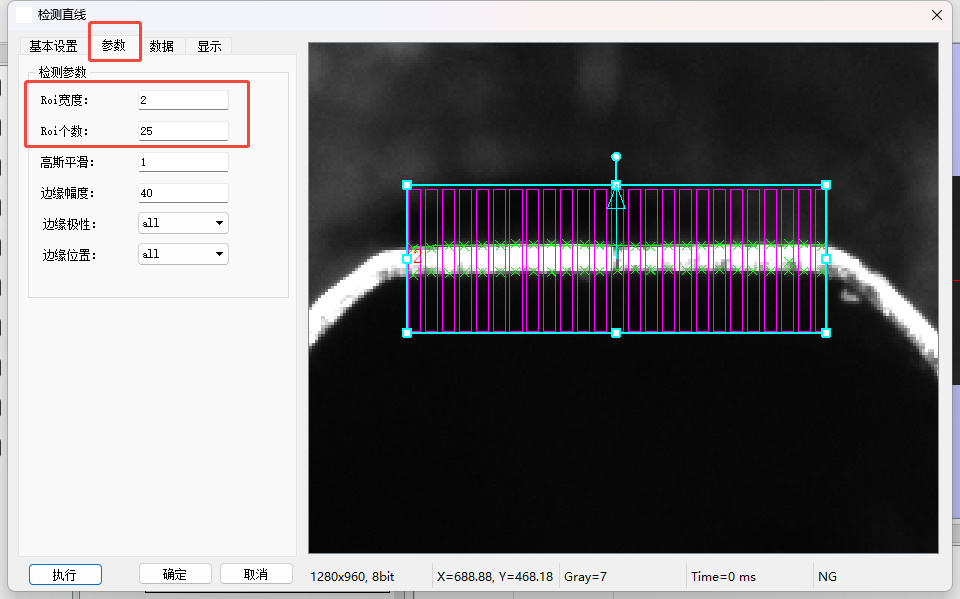
4、在参数界面设置识别线段的宽度与个数。
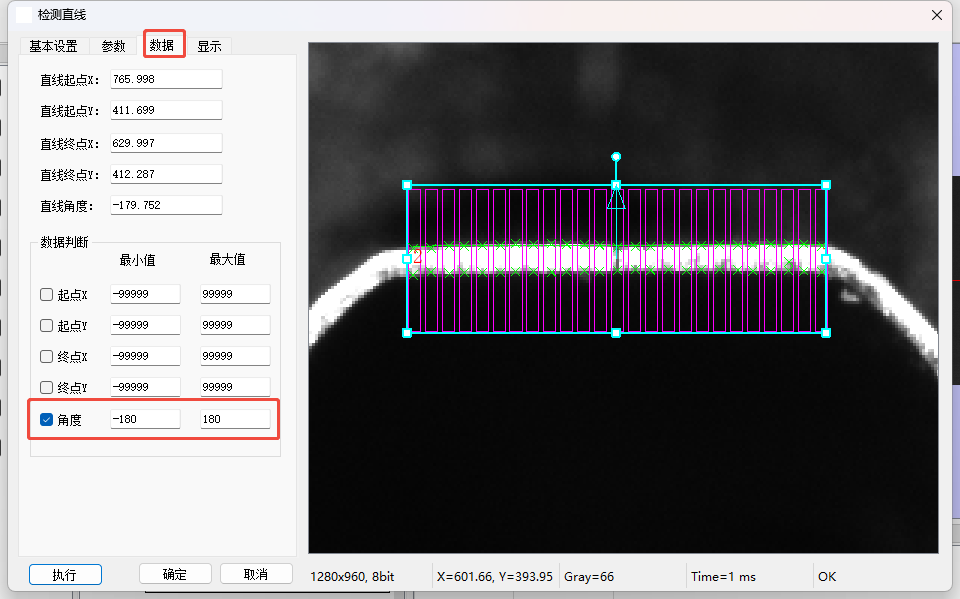
5、修改识别角度的范围,看实际情况设置。对称图形可设置-90、90.不对称则为-180、180.
6、点击执行,确认识别直线无误后点击确认,关闭界面。