切换界面风格
变径体法向量编辑
适用场景:多用于变径体图纸轨迹编辑,在切割一些特殊轨迹时,软件自动生成的刀路轨迹无法到达预期的效果,可通过[变径体法向量编辑]对轨迹进行进一步的自定义优化,来进一步的去优化切割刀路。
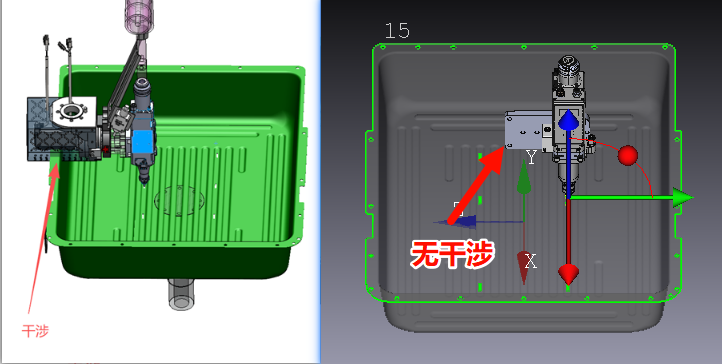
例如:在切割零件内凹处的轨迹时,需要枪头伸进工件内切割,由于系统生成的轨迹,是将轨迹转至枪头近端切割,工件会与枪头有干涉。此时可用[变径体法向量编辑]设置B轴旋转角度,重新规划轨迹。示下图:
一、功能介绍
功能一:
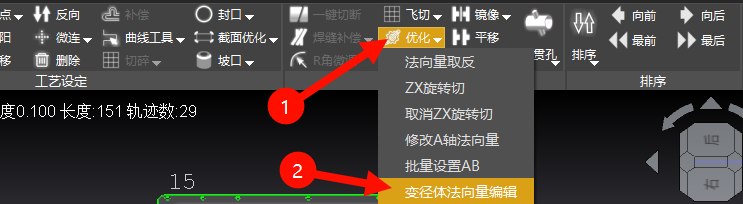
(1)点击优化
(2)点击【变径体法向量编辑】
注:
①在点击【变径体法向量编辑】前,若有选择轨迹,则编辑的对象为所选轨迹。
注:仅单个轨迹,多选不生效②若未提前选择轨迹,则默认第一个轨迹为编辑对象
注:根据轨迹编号判断功能二:
(1)设置角度
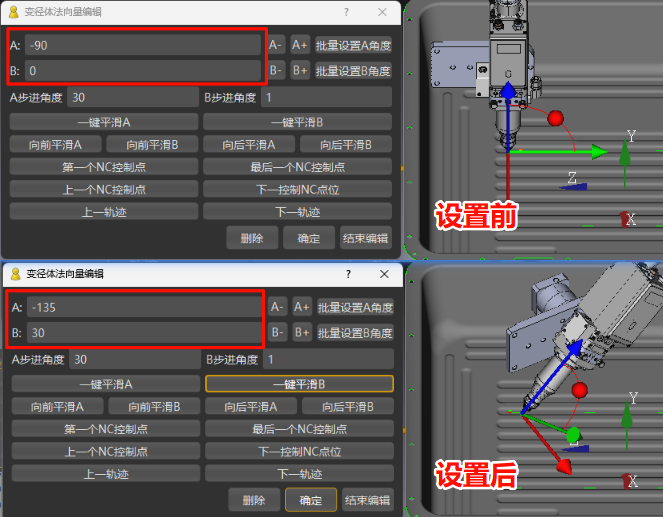
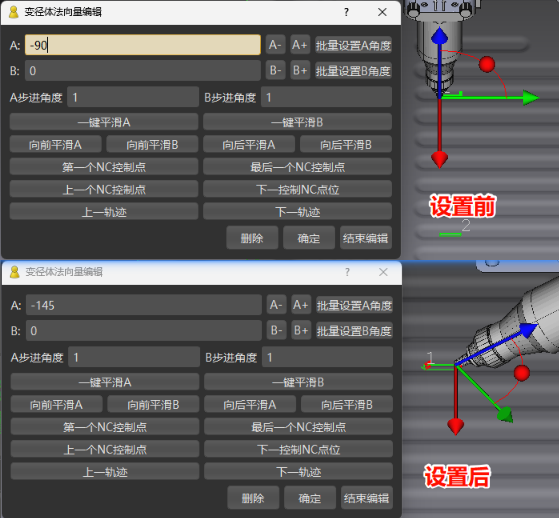
方法一:通过填入对应数值,设置法向量的A和B角度

注:注意正负号例:
方法二:
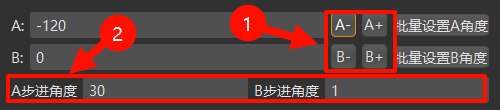
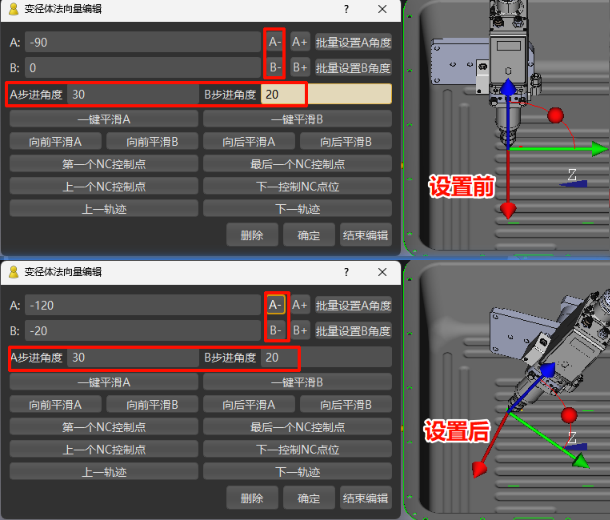
①设置A/B步进角度
②点击A/B角度旁边的加减按键,系统将会根据所填的步进角度对当前法向量进行递增或递减。
例:
功能三:【批量设置A/B角度】作用:将当前所编辑轨迹的A/B角度都设置为,已填写好的A/B角度。
注:若无该需求,请跳过该步骤注:该功能仅应用在当前所编辑轨迹,若想批量设置轨迹A/B角度,可使用【批量设置AB】。
例:设置完成后所有轨迹将会变红视为设置成功(如下)
功能四:【一键平滑A/B】【向平滑A/B】【向后平滑A/B】
功能介绍:
编辑控制点角度,仅是编辑当前单个控制点法向量角度。以当前控制点为基准到下一个或上一个控制点之间的法向量角度均为原始角度,启动后轨迹角度将会以编辑好的角度跳转到原始角度。点击该功能后系统将自动重新计算,并平滑两个控制点之间的法向量角度。
| 一键平滑A/B | 一键平滑当前轨迹所有法向量的A/B角度(可在编辑完所有法向量控制点后,一键设置平滑所有法向量A/B角度) |
|---|---|
| 向前平滑A/B | 以当前所编辑的控制点为基准,对上一个控制点之间的法向量进行平滑A/B角度 |
| 向后平滑A/B | 以当前所编辑的控制点为基准,对下一个控制点之间的法向量进行平滑A/B角度 |
注:把鼠标放在平滑按键上,对应方向的法向量控制点会高亮功能五:
| 第一个NC控制点 | 起点的法向量控制点 |
|---|---|
| 最后一个NC控制点 | 终点的法向量控制点 |
| 上一个控制点 | 以当前控制点为基准,向起点方向为上一个控制点 |
| 下一个控制点 | 以当前控制点为基准,向终点方向为下一个控制点 |
| 上一个轨迹 | 以轨迹编号为基准,上一个轨迹编号 |
| 下一个轨迹 | 以轨迹编号为基准,下一个轨迹编号 |
| 删除 | 删除当前正在编辑的控制点(注:在编辑状态下的控制点才能被删除) |
| 确定 | 保存当前编辑 |
| 结束编辑 | 结束变径体法向量编辑 |
| 添加控制点 | 鼠标右键单击轨迹可添加控制点 |